1. 도커 이미지는 레이어의 스택이다
레이어란?
Dockerfile의 명령어(instruction) 하나 = 레이어 하나다. 각 레이어는 이전 레이어와의 **차이(diff)**만 저장한다. Git 커밋과 유사한 개념이다.
FROM ubuntu:22.04             # 레이어 1: 베이스 이미지
RUN apt-get update            # 레이어 2: 패키지 목록 업데이트
RUN apt-get install -y nginx  # 레이어 3: nginx 설치
COPY index.html /var/www/     # 레이어 4: 파일 복사
레이어의 크기
레이어의 크기에 상한선은 없다. RUN yum install something으로 500MB 분량의 패키지가 설치되면, 그 500MB 전체가 하나의 레이어가 된다.
핵심 원칙: 모든 이미지 레이어는 읽기 전용(read-only)
한번 만들어진 레이어는 수정할 수 없다. 이것이 이후의 모든 설계 원칙의 근거가 된다.
2. 레이어 설계가 중요한 이유
레이어가 많아지면 안 좋은 점
- 이미지 크기가 불필요하게 커질 수 있다 — 레이어 수 자체보다, 한 레이어에서 만든 파일을 다른 레이어에서 지워도 실제로 사라지지 않는다는 점이 핵심이다.
- 빌드 성능 저하 — 레이어마다 중간 이미지를 만들고 저장하는 과정이 있어 빌드가 느려질 수 있다.
- 레이어 수 제한 — overlay2는 128개까지 지원한다. (예전 AUFS는 42개, 초기 overlay는 2개까지만 지원했다.)
”지웠는데 안 지워지는” 문제
# 나쁜 예: 2개의 레이어
RUN yum install -y nginx        # 레이어: nginx + 캐시 파일 저장 완료
RUN yum clean all                # 레이어: "삭제했다"는 기록만 추가, 위 캐시는 그대로

# 좋은 예: 1개의 레이어
RUN yum install -y nginx && yum clean all   # 설치 + 정리가 하나의 레이어
레이어는 읽기 전용이므로, 한 레이어에서 생성된 파일은 이후 레이어에서 삭제 명령을 실행해도 이미지에서 사라지지 않는다. “삭제했다”는 변경사항만 새 레이어에 기록될 뿐이다.
yum install 분리 vs 합치기
# 버전 A: 3개의 레이어 — yum install이 3번 실행됨
RUN yum install -y nginx
RUN yum install -y python3
RUN yum install -y git

# 버전 B: 1개의 레이어 — yum install이 1번 실행됨
RUN yum install -y nginx python3 git
yum install은 매번 실행될 때마다 리포지토리 메타데이터 다운로드 및 캐시 생성을 수행한다.
버전 A는 캐시가 3번 분량 쌓이고, 각 레이어가 읽기 전용이므로 이전 레이어의 캐시를 지울 수 없다.
메타데이터 캐시 자체는 보통 수십 MB 정도지만, 대용량 패키지(개발 도구 모음, Java JDK 등)를 설치할 경우 다운로드된 .rpm 파일까지 캐시에 남아 수백 MB까지 커질 수 있다.
실무 베스트 프랙티스
RUN yum install -y nginx python3 git && \
    yum clean all && \
    rm -rf /var/cache/yum
설치 + 캐시 정리를 한 레이어 안에서 끝내면 캐시가 최종 레이어에 포함되지 않는다.
3. Copy-on-Write (CoW)
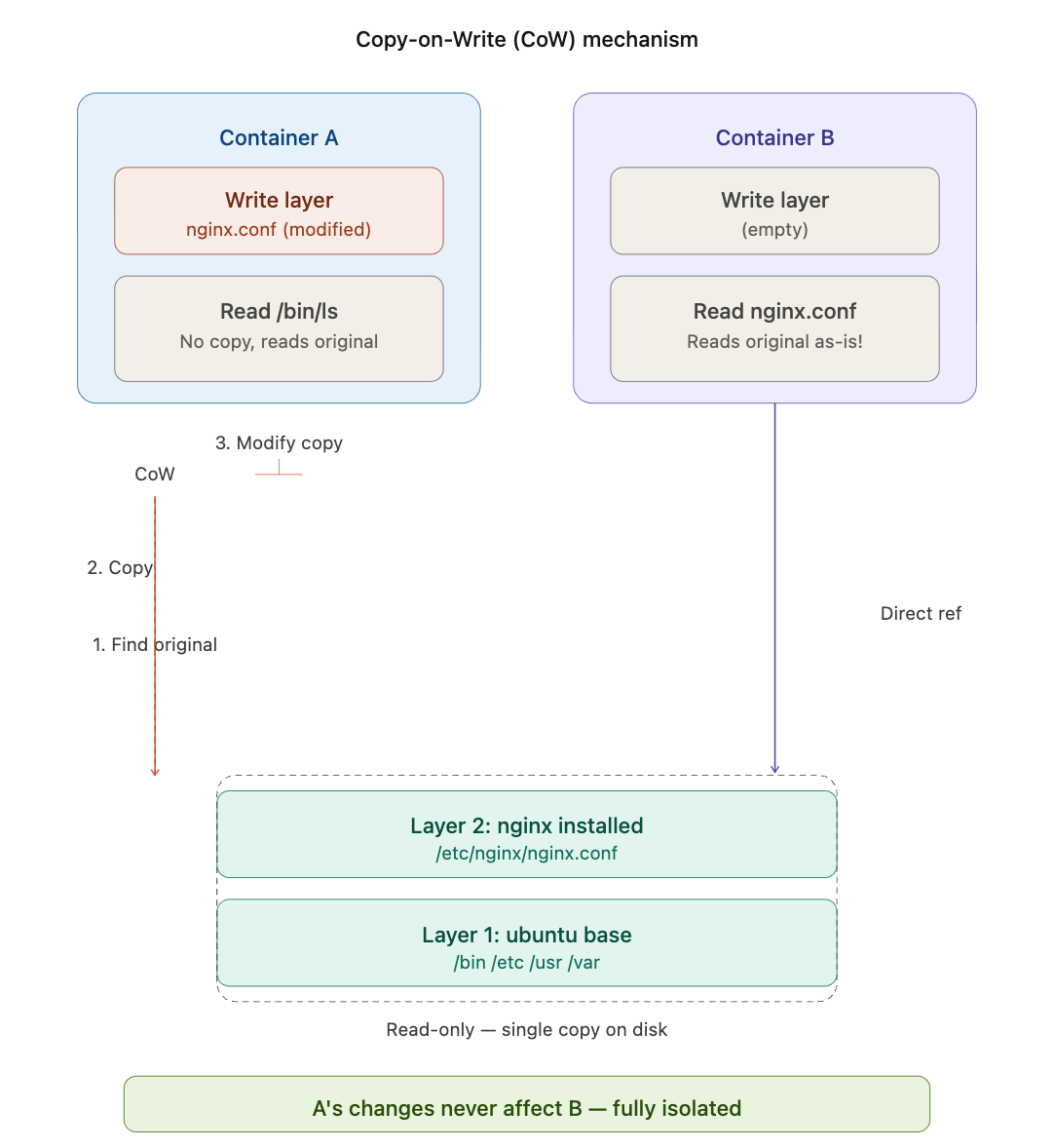
컨테이너 실행 시 구조
컨테이너를 실행하면, 읽기 전용 이미지 레이어들 위에 얇은 **쓰기 가능한 레이어(writable layer)**가 하나 추가된다.
┌─────────────────────────┐
│  컨테이너 쓰기 레이어     │  ← 읽기/쓰기 가능 (컨테이너별 고유)
├─────────────────────────┤
│  레이어 4: COPY index.html │  ← 읽기 전용
│  레이어 3: nginx 설치      │  ← 읽기 전용
│  레이어 2: apt update      │  ← 읽기 전용
│  레이어 1: ubuntu base     │  ← 읽기 전용
└─────────────────────────┘
CoW의 동작 원리
읽기(Read): 위에서 아래로 레이어를 탐색하여 해당 파일을 찾아 반환. 복사 없음.
쓰기(Write): Copy-on-Write 발동!
- 원본 파일을 아래쪽 읽기 전용 레이어에서 찾는다
- 그 파일을 맨 위 쓰기 레이어로 복사한다
- 복사본을 수정한다
원본 레이어는 절대 건드리지 않는다. 쓰기가 발생할 때만 해당 파일 하나만 복사하는 것이지, 이미지 전체를 복사하는 것이 아니다.
이미지와 컨테이너는 다른 개념
CoW의 효율을 이해하려면, 먼저 이미지 빌드와 컨테이너 실행이 별개의 단계라는 것을 명확히 해야 한다.
1단계: 이미지 빌드 (docker build) — 컨테이너가 존재하기 전에 일어난다.
Dockerfile (레시피)
  → FROM ubuntu        → 레이어 1 완성, 잠금 (읽기 전용)
  → RUN install nginx  → 레이어 2 완성, 잠금 (읽기 전용)

결과: "my-nginx"라는 이미지 완성 (레이어 1 + 레이어 2, 둘 다 읽기 전용)
이 시점에서 컨테이너는 아직 없다. 완성된 이미지가 하나 있을 뿐이다.
2단계: 컨테이너 실행 (docker run) — 이미 완성된 이미지를 가져다 쓰는 단계.
docker run my-nginx  → 컨테이너 A 탄생 (빈 쓰기 레이어 추가)
docker run my-nginx  → 컨테이너 B 탄생 (빈 쓰기 레이어 추가)
A도 B도 같은 이미지를 참조한다. 레이어 1(ubuntu)이든 레이어 2(nginx)든 둘 다 이미지의 일부이므로 둘 다 공유된다. 분기점은 레이어 2가 아니라 그 위에 올라가는 쓰기 레이어다.
CoW가 효율적인 이유: CoW가 없는 세상과 비교
만약 CoW가 없다면:
docker run my-nginx  → 이미지 전체 복사 (500MB) → 컨테이너 A
docker run my-nginx  → 이미지 전체 복사 (500MB) → 컨테이너 B
docker run my-nginx  → 이미지 전체 복사 (500MB) → 컨테이너 C
이미지가 500MB라면, 컨테이너 3개에 1.5GB 필요. 매번 500MB를 복사하니 시간도 오래 걸린다.
CoW가 있으니까:
docker run my-nginx  → 빈 쓰기 레이어만 추가 (거의 0MB) → 컨테이너 A
docker run my-nginx  → 빈 쓰기 레이어만 추가 (거의 0MB) → 컨테이너 B
docker run my-nginx  → 빈 쓰기 레이어만 추가 (거의 0MB) → 컨테이너 C
이미지 500MB는 디스크에 한 벌만 존재하고, 컨테이너 3개가 참조만 한다. 디스크 사용량 500MB + 거의 0. 컨테이너 생성도 순식간.
정리하면 CoW의 효율은 두 가지다:
- 디스크 절약 — 이미지를 복사하지 않고 공유하므로, 컨테이너를 아무리 많이 띄워도 이미지 용량은 한 벌만 차지한다.
- 속도 — 컨테이너 생성 시 이미지 전체를 복사하는 대신 빈 쓰기 레이어 하나만 만들면 끝이므로, 컨테이너가 거의 즉시 뜬다.
컨테이너 간 격리
같은 이미지로 컨테이너 A, B를 띄우면:
- 베이스 이미지 레이어는 디스크에 딱 한 벌만 존재
- 각 컨테이너는 자기만의 독립적인 쓰기 레이어를 가짐
- 컨테이너 A가 파일을 수정해도, 컨테이너 B는 여전히 원본을 읽음
- 서로의 쓰기 레이어를 절대 볼 수 없음 — 완전히 격리
컨테이너 삭제 시
컨테이너를 삭제하면 쓰기 레이어도 같이 사라진다. 변경사항이 전부 날아간다.
“컨테이너는 일회용(ephemeral)이다”
영구적으로 보존해야 하는 데이터(데이터베이스 파일, 로그 등)는 **볼륨(volume)**을 사용하여 컨테이너 외부에 저장해야 한다. 볼륨은 컨테이너 라이프사이클과 독립적이다.
4. OverlayFS와 overlay2
OverlayFS란?
리눅스 커널에 내장된 파일시스템이다. 도커가 만든 것이 아니라 도커보다 먼저 존재했던 기술이다.
이름 풀이: Overlay(겹치다) + FS(File System) — 여러 디렉토리를 겹쳐서 하나의 디렉토리처럼 보여주는 파일시스템이다.
비유: 포토샵 레이어를 여러 개 쌓으면 최종적으로 모든 레이어가 합쳐진 하나의 이미지가 보이지만, 실제로 각 레이어는 독립적으로 존재하는 것과 같다.
OverlayFS vs overlay2
| OverlayFS | overlay2 | |
|---|---|---|
| 정체 | 리눅스 커널의 파일시스템 기능 (범용 기술) | 도커가 OverlayFS를 사용하는 스토리지 드라이버 (도커 전용 구현) |
도커가 예전에 사용했던 다른 스토리지 드라이버들(AUFS, devicemapper, btrfs 등)도 있었지만, overlay2가 성능과 안정성이 가장 좋아서 현재 기본값(default)이다.
overlay2의 세 가지 핵심 디렉토리
| 디렉토리 | 역할 | 비유 |
|---|---|---|
| lowerdir | 읽기 전용 이미지 레이어들 (여러 개 가능) | 도서관 서가 (원본 책들) |
| upperdir | 컨테이너의 쓰기 레이어 | 개인 책상 (복사본, 메모) |
| merged | lowerdir + upperdir를 합친 통합 뷰 | 서가 + 책상이 하나의 완전한 도서관처럼 보이는 것 |
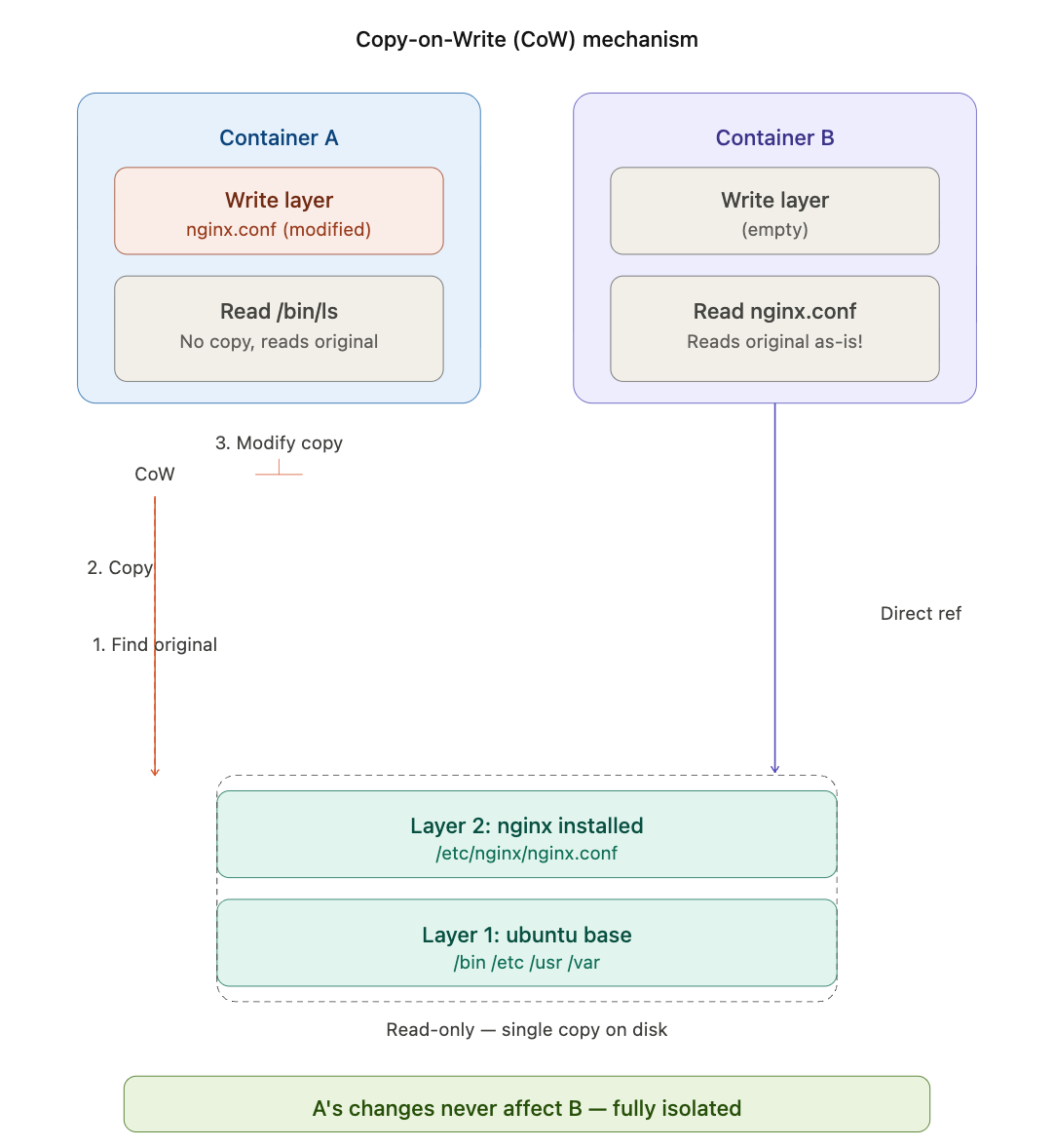
컨테이너 안에서 ls /를 치면 보이는 것이 바로 merged 디렉토리다.
실제 디렉토리 구조
/var/lib/docker/overlay2/
├── abc123/           ← 레이어 1 (ubuntu base)
│   └── diff/         ← 이 레이어의 실제 파일들
│       ├── bin/
│       ├── etc/
│       └── usr/
├── def456/           ← 레이어 2 (nginx 설치)
│   ├── diff/         ← 이 레이어에서 추가/변경된 파일들만
│   ├── lower         ← "내 아래 레이어는 abc123이야"
│   ├── work/         ← OverlayFS 내부 작업용
│   └── merged/       ← (컨테이너 실행 시에만 생김)
└── ghi789/           ← 컨테이너 쓰기 레이어
    ├── diff/         ← CoW로 복사된 수정 파일들
    ├── lower         ← "내 아래 레이어는 def456, abc123이야"
    ├── work/
    └── merged/       ← 컨테이너가 보는 최종 통합 뷰
핵심은 diff 디렉토리다. 각 레이어의 diff에는 그 레이어에서 변경된 것만 들어있다. lower 파일이 체인처럼 아래 레이어들을 가리키고 있어서 overlay2가 이를 따라가며 합칠 수 있다.
파일 탐색 과정
컨테이너 안에서 /etc/hosts를 읽으면:
- ghi789/diff (쓰기 레이어)에서 찾아봄 → 없음
- def456/diff (nginx 레이어)에서 찾아봄 → 없음
- abc123/diff (base 레이어)에서 찾아봄 → 있다! → 반환
위에서 아래로 탐색하는 구조다. 만약 쓰기 레이어(ghi789/diff)에 수정된 버전이 있으면 거기서 바로 반환하고 아래로 내려가지 않는다. CoW로 복사한 수정본이 원본을 가려버리는(overlay) 것이다.
실제 확인 명령어
docker inspect <컨테이너ID> --format '{{.GraphDriver.Data}}'이 명령어로 실제 LowerDir, UpperDir, MergedDir 경로를 확인할 수 있다.
5. Whiteout — 파일 삭제 처리
문제
lowerdir에 있는 원본 파일은 읽기 전용이라 실제 삭제가 불가능하다. 그러나 컨테이너 입장에서는 “이 파일이 없어졌다”고 보여야 한다.
해결: whiteout 파일
컨테이너에서 /etc/someconfig를 삭제하면, overlay2는 upperdir(쓰기 레이어)에 특수 파일을 생성한다
ghi789/diff/etc/.wh.someconfig.wh. 접두어가 붙은 빈 파일이다. (“wh” = whiteout)
이 파일이 존재하면 overlay2가 merged 뷰를 만들 때 아래 레이어에 원본이 있어도 보여주지 않는다.
비유
포토샵에서 아래 레이어에 글씨가 있는데, 위 레이어에서 수정 테이프로 덮어버리면 최종 결과물에서 안 보이는 것과 같다. 수정 테이프를 떼면 원본 글씨는 그대로 있다.
Git으로 비유하면 .gitignore(처음부터 추적하지 않음)보다는 git rm(이미 추적되던 파일의 삭제 기록을 남김)에 더 가깝다.
정리
- 원본 파일 → lowerdir에 그대로 존재
- whiteout 파일 → upperdir에 생성
- 컨테이너가 보는 merged → 해당 파일이 안 보임
6. 전체 요약
도커 이미지 레이어 (read-only diff들)
        ↓
OverlayFS/overlay2가 합쳐서 하나의 파일시스템으로 보여줌 (merged)
        ↓
컨테이너가 쓰기하면 CoW로 쓰기 레이어(upperdir)에만 기록
        ↓
파일 삭제 시 whiteout 파일로 원본을 가림| 개념 | 핵심 한 줄 |
|---|---|
| 이미지 레이어 | Dockerfile 명령어마다 생기는 읽기 전용 diff |
| CoW | 쓰기 발생 시 해당 파일만 쓰기 레이어로 복사 후 수정 |
| OverlayFS | 리눅스 커널의 파일시스템, 여러 디렉토리를 겹쳐서 하나로 보여줌 |
| overlay2 | 도커가 OverlayFS를 사용하는 스토리지 드라이버 |
| whiteout | 삭제를 표현하는 특수 파일(.wh.)로 원본을 가림 |
이해도 확인
문제 1. 컨테이너 안에서 /etc/hosts 파일을 cat으로 읽으려고 한다. 이 파일은 upperdir에 없고, layer 2에도 없고, layer 1(ubuntu base)에만 존재한다. 이때 overlay2는 어떤 순서로 파일을 찾고, 복사가 발생하는지 설명하시오?
문제 2. 같은 이미지로 컨테이너 A, B를 띄웠다. 컨테이너 A에서 /etc/nginx/nginx.conf를 삭제했다. 이때 아래 세 가지 각각에서 어떤 일이 일어나는지 설명하시오:
- 컨테이너 A의 upperdir에는 뭐가 생길까?
- lowerdir의 원본 nginx.conf는 어떻게 될까?
- 컨테이너 B에서 nginx.conf를 읽으면 어떤 결과가 나올까?
문제 3. 아래 Dockerfile로 이미지를 빌드하고, 이 이미지로 컨테이너를 실행한 뒤 컨테이너 안에서 /app/data.txt를 수정했다. 이때 이미지 크기와 컨테이너의 디스크 사용량 관점에서 설명하시오.
FROM ubuntu:22.04
RUN echo "hello" > /app/data.txt
RUN echo "world" >> /app/data.txt
파일이 여러 레이어에 중복되는 함정
FROM ubuntu:22.04
RUN echo "hello" > /app/data.txt
RUN echo "world" >> /app/data.txt
레이어 2에서 data.txt가 만들어지고, 레이어 3에서 수정이 일어나면 레이어 2는 이미 읽기 전용이니까 data.txt 전체가 레이어 3에 새로 저장돼. 결과적으로 같은 파일이 두 벌 존재해서 이미지 크기가 불필요하게 커진다.
여기서 컨테이너를 실행한 뒤 data.txt를 수정하면, CoW가 발동해서 upperdir에 복사본이 또 생기며, 이 시점에서 data.txt는 총 3개가 된다.
- 레이어 2: “hello” → 읽기 전용, 가려져 있지만 디스크에 남아있음
- 레이어 3: “hello\nworld” → 읽기 전용, 이것도 가려짐
- upperdir: 수정된 버전 → 이것만 보임
해결법
RUN echo "hello" > /app/data.txt && echo "world" >> /app/data.txt
Comments
💬 Sign in with GitHub to leave a comment. Comments are public and stored in GitHub Discussions.